
先に、短くお答えします。
問い合わせが減ったら、訪問数・ページ閲覧・フォーム送信のどこで減ったかを分けます。表示や導線、受付後の対応も確認し、影響が大きく検証しやすい箇所から直しましょう。
最初に『どこで減ったか』を3段階に分ける
問い合わせ件数だけを見ても、原因は特定できません。訪問前、ページ閲覧中、フォーム入力後のどこで変化したかを分けると、確認範囲を絞れます。比較する期間は、曜日、営業日数、キャンペーン、広告出稿、季節要因などの条件をできるだけ揃えます。
訪問数が減っている場合は検索・広告・SNS・紹介等の入口を確認します。訪問数が同程度なのに問い合わせが減っている場合は、伝える内容、ページのつながり、表示、フォームを優先します。送信はされているのに商談や来店へ進まない場合は、受付後の返信や対象者とのずれも確認が必要です。
01訪問前
検索、広告、SNS、紹介などからの訪問数と、流入先ページが変わっていないかを確認します。
02ページ閲覧中
読者がサービスを理解し、相談する理由と次の行動を見つけられるかを確認します。
03送信・受付後
フォームが完了できるか、通知が届くか、返信までの流れが止まっていないかを確認します。
問い合わせ減少時に確認する9箇所
担当者の感覚だけで一箇所を決めず、同じ順序で9箇所を確認します。問題の有無、根拠、影響範囲、修正の難易度を一行ずつ残すと、全面改修が必要か、部分改善で足りるかを判断しやすくなります。
01流入
訪問数、主な流入元、閲覧されるページが以前と比べて変わっていないか。
02対象者
誰向けのサービスかが最初の画面と主要見出しで分かるか。
03伝える強み
提供内容、相談できること、選ぶ理由が抽象語だけでなく具体的に伝わるか。
04信頼材料
運営者、支援範囲、進め方、実績や事例の扱い、よくある質問など、判断に必要な情報が確認できるか。
05相談・予約ボタン(CTA)
問い合わせ、相談、予約など最も重要な行動が、ページの適切な位置で迷いなく選べるか。
06フォーム
項目数、必須・任意、入力例、エラー表示、個人情報の案内が負担や不安になっていないか。
07スマートフォン表示
文字、ボタン、画像、固定導線、入力欄が小さな画面でも見切れず操作できるか。
08送信完了
送信後の完了表示、自動返信、担当者への通知、迷惑メール等を含め、受付を確認できるか。
09受付後の対応
返信担当、目安時間、聞き取り項目、次の案内が決まり、問い合わせを止めずに引き継げるか。
フォームより前に、相談する理由を整える
フォームだけを短くしても、ページ内で『自分の課題に対応しているか』『相談後に何が起きるか』が分からなければ、行動にはつながりません。最初の画面では、対象者、対応する課題、提供内容、次の行動を短く示します。
詳しい情報は、サービス内容、支援範囲、進め方、費用や見積条件、実績・活用例、FAQ、運営者情報の順に、読み手の判断へ必要なものを置きます。すべてを長くするのではなく、確認したい情報へ迷わず移動できる構造が重要です。
最初の画面で、誰のどの課題に対応するか分かる
サービス名だけでなく、依頼できる内容が具体的に書かれている
対応範囲と対象外、確認が必要な条件を区別している
初回相談から実施までのおおまかな流れが分かる
実績やお客様の声を使う場合、確認済みの内容として掲載している
運営会社、連絡先、プライバシー等の基礎情報へ移動できる
相談ボタンの文脈と行き先を揃える
ボタンを増やすだけでは、読み手がどれを選ぶべきか迷うことがあります。主要な行動を一つ決め、補助行動が必要な場合だけ役割を分けます。『お問い合わせ』のような名称だけでなく、押した先で何を相談できるかが想像できる表現に整えます。
相談・予約ボタンの直前には、相談できる内容、費用発生の有無、必要な準備、返信の目安など、行動前の不安を減らす情報を置きます。ページ上部、内容を理解した直後、ページ末尾など、読者が判断しやすい位置で同じ行き先へ案内します。
実際の端末で送信完了まで確認する
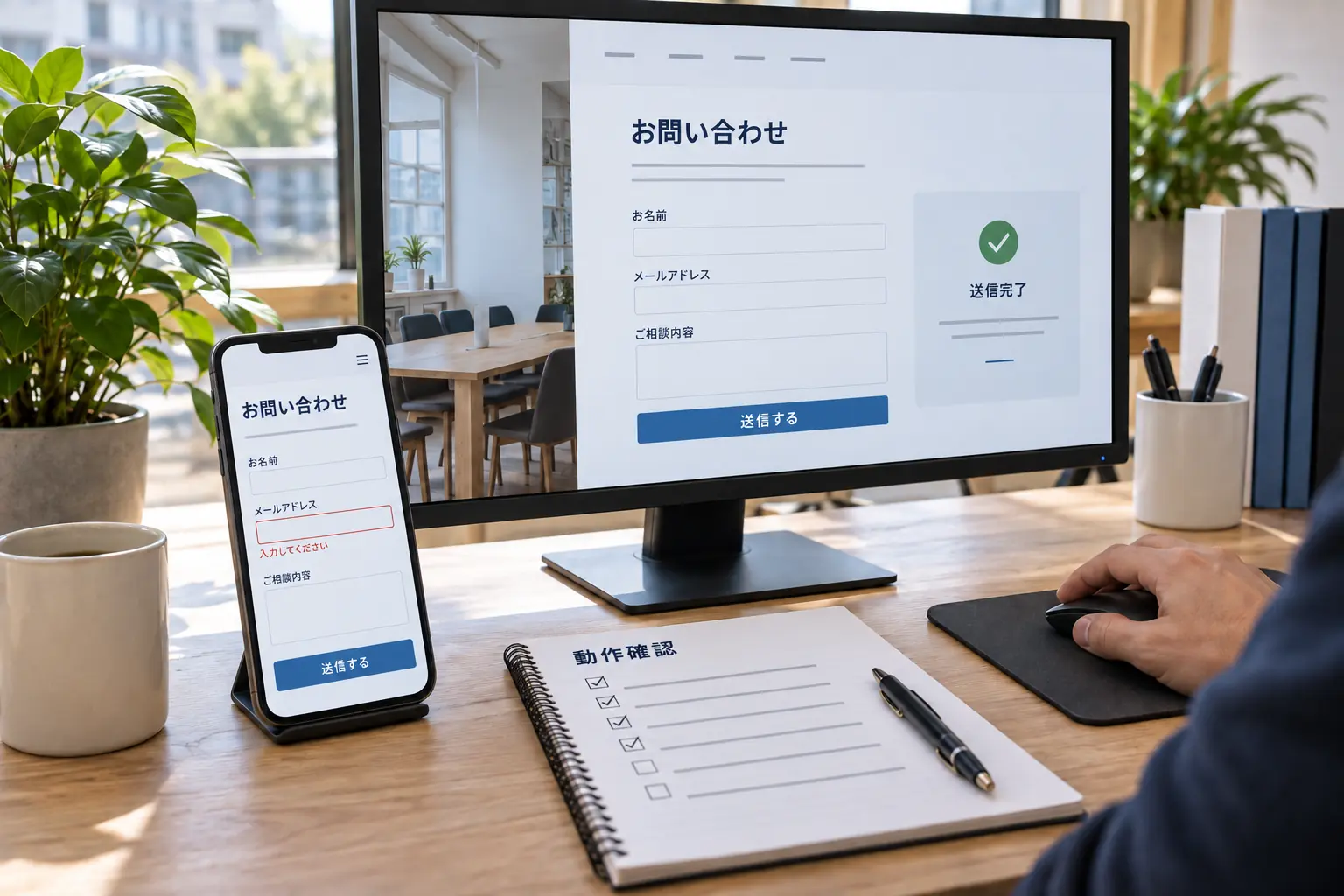
制作画面や管理画面で見えるだけでは、フォームが使えるとは判断できません。パソコンとスマートフォンの両方で、初めて訪れた人と同じ条件から入力し、エラー修正、確認、送信完了、自動返信まで通します。
営業に必要な情報をすべて最初に聞くと、入力負担が大きくなります。初回受付で必要な項目と、返信後に確認できる項目を分けます。自由記述には入力例を添え、まだ相談内容が固まっていない人でも送れることを必要に応じて伝えます。
必須項目だけで送信でき、不要な入力を求めていない
必須・任意と入力形式が送信前に分かる
エラー箇所と直し方が、その場で理解できる
入力中に内容が消えたり、画面が不自然に移動したりしない
個人情報の利用目的と取扱いへの導線がある
送信完了ページと自動返信の両方で受付を確認できる
担当者への通知と返信手順が実際に機能している
スマホは見やすさと使いやすさを確認
レイアウトが崩れていなくても、重要な情報が画面下へ押し出される、固定ボタンが本文や入力欄を隠す、タップ範囲が小さい、画像が重く表示に時間がかかるなど、行動を妨げる要因があります。
主要ページとフォームは、幅の異なる複数端末で確認します。横スクロール、文字切れ、画像の見切れ、メニュー、相談・予約ボタン、入力欄、キーボード表示時の操作、送信後の画面までを一連の流れとして見ます。
影響・確度・作業量で優先順位を決める
見つかった問題を一度に直すと、どの変更が影響したか分かりにくくなります。問い合わせを直接止める不具合、重要情報の欠落、相談・予約ボタンの分かりにくさ、フォーム負担、表現やデザインの調整という順に、影響と確度を見て優先します。
最優先
フォーム送信不能、通知不達、リンク切れ、スマートフォンで操作できないなど、行動を直接止める問題。
次に対応
対象者や提供内容が分からない、相談・予約ボタンが見つからない、判断材料が不足しているなど、離脱につながる可能性が高い問題。
検証して改善
見出し、文章量、画像、余白、ボタン表現など、複数案を比較しながら判断する項目。
部分改善と全面リニューアルを分ける判断基準
フォームや相談ボタン、主要ページで伝える内容など、問題が限定されている場合は部分改善から始められます。一方、サービス内容とサイト構造が合っていない、情報の基準となる最新版が決まっていない、更新できない、スマートフォンやアクセシビリティの問題が全体に及ぶ場合は、全面リニューアルを検討します。
全面リニューアルでも、目的、対象者、主要導線、残す情報、移行するURL、計測、公開後の更新担当を先に決めます。見た目の刷新だけで終わらせず、問い合わせまでの流れと運用方法を一緒に設計します。
この記事で確認した公式情報
本文の支援範囲、制度、ガイドラインに関する記載は、次の公式情報を確認しています。
このテーマのよくある質問
Q問い合わせが減ったら、すぐにサイトを作り直すべきですか?
Aまず減少箇所を分けて確認します。フォームの不具合、相談ボタン、主要ページで伝える内容など、問題が限定されていれば、部分改善で検証できます。サイト構造、情報、表示、更新方法まで全体に問題がある場合は、リニューアルを検討します。
Q問い合わせフォームの項目は、少ないほどよいですか?
A単純に少なければよいとは限りません。初回受付と返信に必要な情報へ絞り、後から確認できる項目を分けます。項目の意味、必須・任意、入力例、個人情報の取扱いが分かることも重要です。
Qアクセス数が減っていなければ、何を先に確認しますか?
A最初に訪れるページ、対象者と伝える内容、相談ボタン、フォーム、スマートフォン表示、送信完了、担当者への通知を確認します。訪問後のどの段階で進まなくなったかを、以前と同じ条件で比較します。
Q改善効果は、問い合わせ件数だけで判断しますか?
A件数に加え、フォーム到達、送信完了、問い合わせ内容、返信後の進行、入力や対応の負担も確認します。季節や広告など条件が異なる期間を単純比較せず、変更内容と確認期間を記録します。
QOptisには、フォームだけの改善も相談できますか?
A既存サイトの一部改善も相談できます。目的と現在の課題を確認し、フォーム、相談・予約ボタン、ページ構成、文章、スマートフォン表示など、優先度の高い範囲から進めます。内容と必要工数は事前に確認します。
株式会社ファーストイノベーションが運営・編集しています。AIを調査・構成・下書きの補助に活用する場合も、確認できない数値・実績・固有情報は補完せず、公開前に人が内容・表現・リンクを確認します。内容は最終更新日時点の情報です。詳しい編集方針を見る