
先に、短くお答えします。
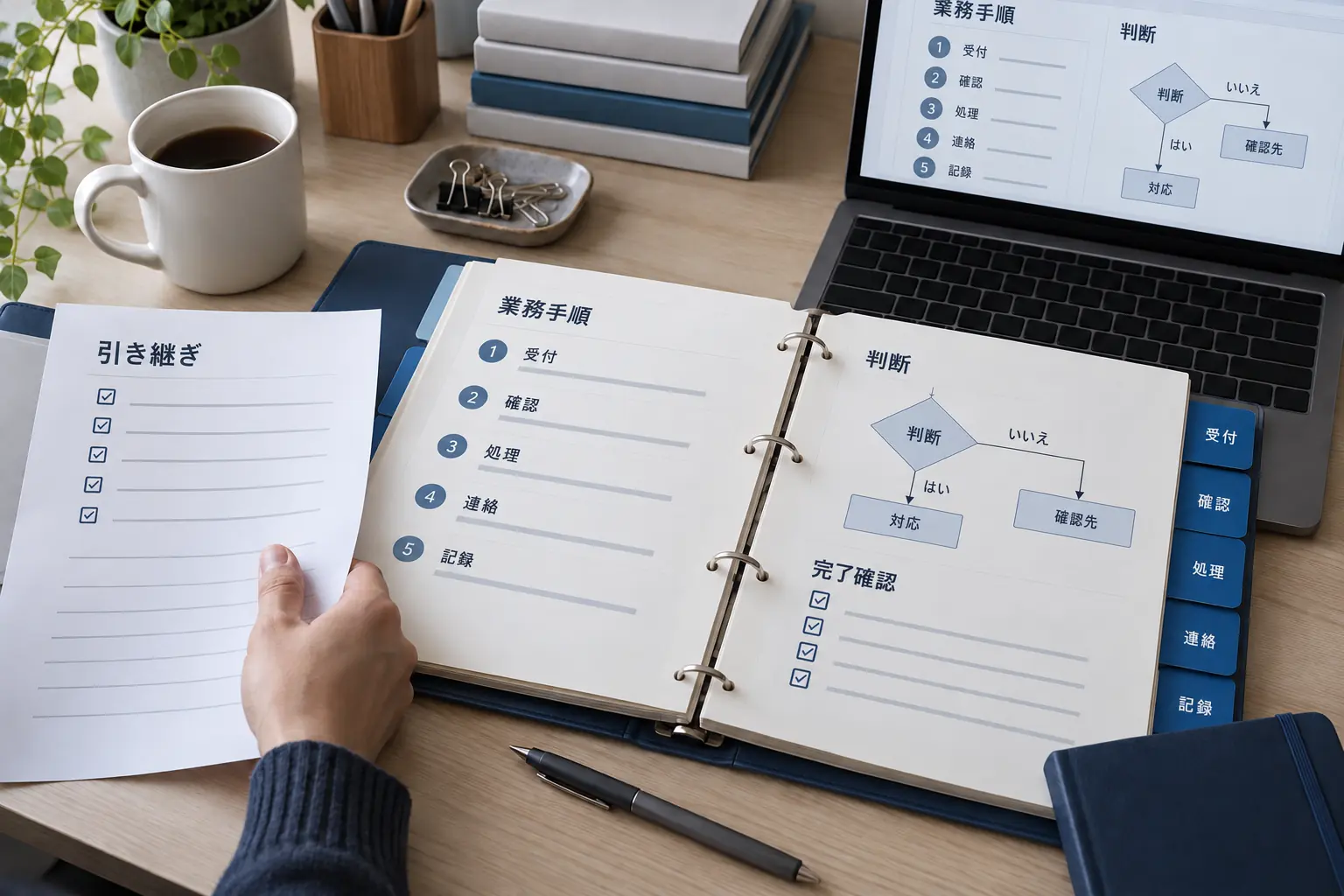
業務マニュアルは、次の担当者が迷わず着手し、完了まで進められるように作ります。手順に加え、判断基準・例外対応・確認先・更新担当を整理し、業務を知らない人が試して不足を見つけます。
どこから始めて、どこまで終えればよいかを書く
手順書を読んでも、「いつ始めてよいのか」「ここまでで終わりなのか」が分からないことがあります。画面操作を書く前に、仕事の始まりと終わりを一文ずつ示しましょう。たとえば問い合わせ対応なら、問い合わせを受け取ったら開始し、返信と対応記録の保存を終えたら完了とします。最初にこの範囲を揃えると、説明すべき手順も見えてきます。
開始前に必要な情報や権限、完了時に残す成果物も併記します。前工程から何を受け取り、次工程へ何を渡すかが分かると、担当者間の抜けや二重対応を見つけやすくなります。
開始のきっかけと、着手してよい条件
事前に受け取る情報・資料・権限
完成する成果物と、満たすべき確認項目
完了を記録する場所と、次に連絡する相手
現在の業務を観察・記録する
既存の担当者へ手順を尋ねるだけでは、本人が無意識に行っている確認や、口頭で補っている判断が抜けることがあります。実際の一件を開始から完了まで追い、使った資料、画面、連絡、判断、待ち時間、差し戻しを記録します。
そのうえで、現在必ず行っていること、担当者によって異なること、今後統一したいことを分けます。改善案を現行手順として混ぜると、公開直後から実態と合わないマニュアルになるため、変更予定は別欄に残します。
確認済みの現行手順
実際の案件で実行され、担当者と責任者が確認した流れです。
個人の工夫
効率化に役立つ一方、正式手順かどうかを確認する必要があります。
改善候補
承認を得て運用が切り替わるまでは、現行手順と明確に分けます。
引き継ぎに必要な8つの要素
業務ごとに、次の8項目を同じ順序で整理します。すべてを長文にせず、一覧、手順、判断表、参照リンクを使い分けると更新しやすくなります。
目的・対象範囲と、業務を開始する条件
入力情報、使用資料、アカウント、必要な権限
担当者、確認者、承認者と、それぞれの役割
通常時の手順と、各工程の確認ポイント
条件によって進み方が変わる判断分岐
例外、エラー、期限超過時の連絡・停止基準
成果物、完了条件、記録・保存・共有する場所
更新責任者、確認日、変更履歴、関連資料
操作手順と判断基準を分ける
『内容を確認して適切に処理する』のような一文では、初めて担当する人は何を見て、どの選択肢から、何を根拠に決めるか分かりません。一工程を、一つの操作と一つの確認または判断に分けます。
操作には対象、入力、実行場所、結果を、判断には確認項目、選択肢、根拠、迷ったときの確認先を示します。ただし、クリック単位まで細分化して読みづらくするのではなく、失敗すると結果が変わる単位で区切ります。
操作を書く
誰が、どの情報を使い、どこで何を行い、何が表示・保存されるかを示します。
判断を書く
確認する条件、選べる対応、決めてよい範囲、承認が必要な場合を示します。
確認を書く
完了後に何を見れば正しく処理できたと分かるかを示します。
通常手順・例外・禁止事項を分ける
業務停止につながるのは、通常手順よりも、情報不足、担当者不在、期限超過、システムエラー、承認が得られないといった例外時です。よくある例外は条件と初動をまとめ、それ以外は誰へ、何を添えて相談するかを決めます。
金額、契約、個人情報、公開情報、対外回答など、担当者だけで決めてはいけない事項がある場合は、判断禁止の範囲と承認者を明示します。担当者の経験に頼らず、安全に止められることもマニュアルの役割です。
よくある例外の発生条件と最初の対応
作業を中断する条件と、再開してよい条件
担当者だけで決めてよい範囲・決めてはいけない範囲
相談先、承認者、連絡時に添える情報
緊急時の連絡順と、対応後に残す記録
本文と参照先を残し、画像で補う
画面のスクリーンショットは場所を伝えるのに便利ですが、表示変更のたびに古くなります。画像だけに頼らず、メニュー名、項目名、入力内容、完了時の状態を文章でも示し、画像には強調箇所と撮影日を添えます。
規程、様式、テンプレート、返信文などの関連資料は、複製を各所へ置くより、基準となる最新版の保存先へリンクします。リンク切れや閲覧権限も確認し、更新時にどの資料まで見直すかを関連資料一覧へ残します。
引き継ぎテストで不足を見つける
作成者自身が読むだけでは、前提知識の抜けに気づきにくいものです。実務に影響しないテスト用の案件や過去事例を使い、対象業務を普段担当していない人に、疑問点を記録しながら最後まで進めてもらいます。
質問された箇所をその場で口頭説明して終わらせず、どの前提、手順、判断、参照情報が不足していたかを記録します。誤った操作ができてしまった箇所、完了したと思い込みやすい箇所も修正対象です。
開始に必要な情報を自力で揃えられたか
手順を飛ばさず、同じ成果物を作れたか
判断分岐と例外時の停止・相談ができたか
完了確認と記録・共有まで行えたか
質問、迷い、誤操作、参照できなかった資料を記録したか
更新担当と見直す時期を決める
マニュアルは完成日より、その後の変更を反映できるかが重要です。業務の責任者、本文を直す担当、内容を確認する担当を決め、最終確認日と変更履歴を残します。更新前の版も必要な期間だけ参照できる状態にします。
一律の定期点検に加え、担当変更、使用ツール・様式・規程の変更、事故や差し戻し、例外対応の発生を見直しのきっかけにします。変更時は本文だけでなく、テンプレート、フォーム、権限、教育資料、関連ページへの影響も確認します。
Optisの支援:業務整理・資料・AI
OptisのAI導入・業務改善支援では、作業の流れ、担当者、入力情報、判断、成果物を確認し、業務フローと課題を整理します。AIを使う場合も、役割、参照情報、回答形式、人が確認する工程を実務に合わせて設計します。
課題整理・戦略・資料制作支援では、目的と読み手、既存資料、確認済み情報を整理し、構成、文章、図解、デザイン、確認・更新まで一体で支援します。マニュアルや引き継ぎの相談でも、未確認事項を推測で埋めず、現行業務と改善候補を分けて整理します。
この記事で確認した公式情報
本文の支援範囲、制度、ガイドラインに関する記載は、次の公式情報を確認しています。
このテーマのよくある質問
Q業務マニュアルと引き継ぎ書は何が違いますか?
A業務マニュアルは、担当者が変わっても繰り返し使える標準手順・判断・例外対応を整理するものです。引き継ぎ書は、進行中の案件、未完了事項、直近の予定、関係者など、交代時点の個別状況を補います。共通手順はマニュアル、現在地は引き継ぎ書へ分け、相互に参照できるようにします。
Qどこまで細かく手順を書けばよいですか?
A初めて担当する人が、追加説明なしで次の行動と完了の確認方法が分かる詳しさを目安にします。結果が変わる操作や判断は分け、単純なクリックを過度に細分化しません。引き継ぎテストで生じた質問をもとに調整します。
Qスクリーンショットは多いほど分かりやすいですか?
A必要な場所を示す画像は有効ですが、多過ぎると画面変更時の更新負担が増えます。メニュー名、項目名、入力内容、完了状態を文章でも残し、迷いやすい箇所に絞って画像を使います。
Qマニュアルの更新は誰が担当すべきですか?
A業務内容を決める責任者、本文を修正する担当、内容を確認する担当を分けると運用しやすくなります。担当変更やツール・様式の変更時に誰が更新を開始するかまで決め、最終確認日と変更履歴を残してください。
Q生成AIで業務マニュアルを作れますか?
A構成案、手順の整理、表現の統一、確認項目の洗い出しには活用できます。ただしAIは実際の権限、例外、社内判断を自動では把握できません。機密情報・個人情報の取扱いと利用環境を確認し、現場担当者と責任者が内容を検証してから運用します。
株式会社ファーストイノベーションが運営・編集しています。AIを調査・構成・下書きの補助に活用する場合も、確認できない数値・実績・固有情報は補完せず、公開前に人が内容・表現・リンクを確認します。内容は最終更新日時点の情報です。詳しい編集方針を見る